

Bevezető
Akár eladni szeretnéd a számítógépedet, vagy csupán újra „berendeznéd” fájlokkal, a meghajtók megfelelő tisztítása elengedhetetlen.
Sokan hiszik, hogy egy egyszerű formázás véglegesen eltünteti az adatokat, ám a valóságban ezek gyakran visszaállíthatók maradnak. Ez komoly biztonsági kockázatot jelenthet, főképp ha érzékeny személyes adatokról vagy jelszavakról van szó.
Ebben az útmutatóban megtudhatod hogyan törölheted adataidat szakszerűen és biztonságosan, illetve a meghajtó tisztításának gyártófüggetlen módjait, legyen szó hagyományos merevlemezről (HDD) vagy modern SSD-ről.
Miért nem elég a sima formázás?
A gyorsformázás során a Windows csupán a fájlrendszer „tartalomjegyzékét” törli le, az adatok fizikailag ott maradnak a lemezen, amíg valami mást rá nem írunk.
Speciális szoftverekkel ezek a fájlok akár percek alatt visszaállíthatók. A valódi tisztításhoz az adatok felülírására vagy speciális vezérlőparancsokra van szükség.
HDD vs. SSD: Miért más a folyamat?
HDD (Hard Disk Drive): Az adatok mágneses lemezeken tárolódnak. A biztonságos törléshez „véletlenszerű” adatokkal kell többször felülírni a merevlemez adattárolóját.
SSD (Solid State Drive): Itt nincsenek mozgó alkatrészek. Az SSD-k élettartama az írási ciklusok számától függ, ezért a HDD-nél megszokott többszörös felülírás itt káros és felesleges. Az SSD-k a TRIM parancsot és a Secure Erase funkciót használják az adatok végleges megsemmisítésére.
Tipp: SSD-k esetében remek döntés, ha a gyártó által biztosított szoftvert használjuk a tisztításhoz. Ezek általában „secure erase” és a gyártó beírása során megtalálhatóak az interneten (a cikk alján bővebben kifejtjük)!
A meghajtók tisztításának módjai
Formázás: Gyors módja a látható adatok törlésének, de nem biztonságos (az adatok továbbra is helyreállíthatók maradhatnak)
Biztonságos törlés: felülírja vagy alaphelyzetbe állítja a merevlemezen tárolt adatokat, hogy azok visszaállíthatatlanok legyenek
Optimalizálás (SSD-k esetén): TRIM parancs a nem használt adatblokkok törléséhez
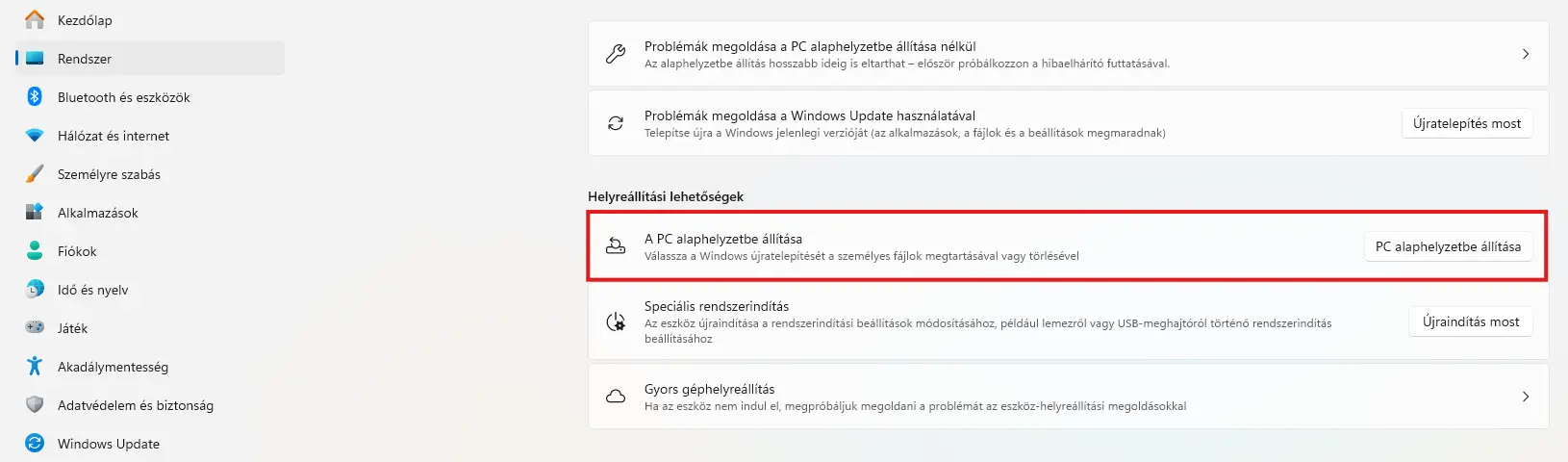
A legegyszerűbb módszer: Windows > Gép alaphelyzetbe állítása
Ha eladod a géped, nem kell bonyolult kódokkal kezdened. A Windows 10 és 11 beépített funkciója (Gépház > Rendszer > Helyreállítás) felajánlja a „Mindent töröl” opciót.
Itt a „Beállítások módosítása” résznél kapcsold be az „Adattisztítás” funkciót. Ez hosszabb ideig tart, de biztonságosan felülírja a meghajtót.
Elengedhetetlen lépések meghajtó tisztítása vagy optimalizálása előtt
- Készíts biztonsági másolatot az adatokról
- Zárd be a futó programokat
- Laptop esetén gondoskodj a folyamatos áramellátásról
- Ellenőrizd kétszer is a meghajtó betűjelét
Futtatható parancsok és azok funkciója
| Feladat | CMD parancs | Leírás (CMD) | PowerShell parancs | Leírás (PowerShell) |
|---|---|---|---|---|
| Tárhely-terület felülírás | cipher /w:C:\ | Felülírja a szabad területet, hogy a törölt adatok visszaállíthatatlanná váljanak. Biztonságos a HDD-k számára, SSD-n a legritkább esetben használandó | Nincs közvetlen megfelelője, egyedi script-el futtatható | A PowerShellnek nincs beépített funkciója ehhez |
| SSD optimalizálása (TRIM) | defrag C: /O | Optimalizálja az SSD-t a TRIM futtatásával és a szabad hely újra elérhetővé tételével | Optimize-Volume -DriveLetter C -ReTrim -Verbose | Egyenértékű a CMD-vel, némileg több részlettel |
| Meghajtó állapotának ellenőrzése | wmic diskdrive get model, status | Alapvető információkat nyújt a merevlemezekről és azok egészségi állapotáról | `Get-PhysicalDisk | – |
| Meghajtók listázása | wmic diskdrive list brief | Rövid információkat sorol fel az összes meghajtóról, beleértve a méretet és az adathordozó típusát | `Get-Disk | – |
Megjegyzés: a cipher parancsot a legritkább esetben, vagy egyáltalán ne hajtsd végre SSD-n (akár SATA akár M.2) mivel a parancs az üres szektorokra többszörösen írhat adat ciklusokat, ezzel a teljes írt adatmennyiséget növelve, egyúttal az SSD élettartamát csökkentve!
Hogyan végezzük el a tisztítást sorrendben
HDD esetén: Cipher parancs
Nyissuk meg a CMD (parancssort). Ehhez a Windows keresőbe (vagy a Windows + R billentyűzet segítségével) írjuk be, hogy „cmd”, majd a Parancssort futtassuk rendszergazdaként.
Ezek után üssük be a cipher /w:C:\ parancsot. (Megjegyzés: Ez a folyamat órákig is eltarthat a lemez méretétől függően.)
Fontos: ügyeljünk melyik merevlemezt akarjuk tisztítani. Ha az a D, vagy más jellel van létrehozva, módosítsuk a meghajtó betűjelét annak megfelelően.
SSD-k esetén:
Parancssor (CMD): defrag C: /O (figyelve a meghajtó betűjelének helyes megadására)
PowerShell alternatíva: Optimize-Volume -DriveLetter C -ReTrim -Verbose
PowerShell teljes törlés (ha eladásra kínálod az eszközt vagy kidobod az SSD-t):
Get-Disk | Where-Object BusType -EQ „NVMe” | Clear-Disk -RemoveData -Confirm:$false
Gyártói szoftverek – A legbiztosabb út
Az SSD-k esetében a legprofibb megoldás, ha letöltöd a gyártó saját karbantartó szoftverét. Ezekben található egy dedikált „Secure Erase” gomb, ami gyári állapotba hozza a meghajtót anélkül, hogy károsítaná azt. Ezek például a:
- Samsung Magician
- Crucial Storage Executive
- Western Digital Dashboard
HDD-hez szakszerű törlés/tisztítás PowerShell-ben (haladóknak):
$drive = „C:\” # Figyelj a helyes meghajtó betűjel megadására $dummyFile = „$drive\dummyfile” try { while ($true) { $data = New-Object byte[](1MB) # 1 MB véletlenszerű adatállomány létrehozása [System.IO.File]::WriteAllBytes(„$dummyFile$((Get-Random).ToString())”, $data) } } catch { Write-Host „Disk full, overwriting completed” } # Tisztítás: törli az összes üres fájlt a felülírás után Remove-Item -Path „$drive\dummyfile*” -Force Write-Host „Cleanup finished”
Figyelem! A fenti műveletek visszafordíthatatlanok. Mielőtt bármelyik parancsot lefuttatnád, készíts biztonsági mentést minden olyan adatról, amire még szükséged lehet! Ha bizonytalan vagy a parancssor használatában, javasoljuk, hogy fordulj szakemberhez, vagy használd a gyártók grafikus felületű szoftvereit.


